はじめに #
キーマップ設定 #
キーマップをJISキーボードにします。
|
|
iwd #
Arch LinuxはインターネットがないとインストールできないのでWiFiにつなげます。
|
|
WiFiデバイス名を確認します。
|
|
wlan0とかが表示されるはずです。
WiFiに接続していきます。
|
|
exitで抜けられるよ。
インターネットにつながっているか確認します。
|
|
archinstall #
Arch Linuxをインストールしていきます。
|
|
ここからはインストーラーに沿ってインストールしていきます。
Locales #
Keyboard layoutをjp106にします。
Mirrors and repositories #
Mirrors and repositoriesからSelect regionからJapanを選びます。
Disk configuration #
Disk configurationからPartitoningを選択。
Manual Partitioningを選択します。
/dev/sdaや/dev/mmcblk0/などを選びます。
Suggest partition layoutを選びます。
ext4を選択します。
Confirm and exitで保存します。
Swap #
お好みでどうぞ。
Kernels #
Arch Linux使う人ならlinuxかlinux-zenが一般的だと思う。
Hostname #
ここもお好みで。
Authentication #
Root passwordとUser accountを設定してください。
直感的なのですぐわかると思います。
Profile #
Type #
Type、Desktopの順に選択します
デスクトップをどうするのか聞かれます。
無難にGNOMEかKDE Plasmaがおすすめ。
私はKDE Plasmaからplasma-desktopを選びますが、あまりおすすめはしない。
plasmaかplasma-metaを選びましょう。
ここではplasma-desktopを選んだ前提で話を進めていきます。
Graphic driver #
多分、ほとんどの人がAMD / ATIかIntelだと思う。
Nvidia…?知らない子ですね。
Greeter #
sddmを選択。
Applications #
Bluetoothは必要な人はEnableにしてください。
Audioはpipewireを選択。
Additional fontsはnoto-fonts-cjkを選択してください。
Network configuration #
Use Network Manager (default backend)を選択します。
Additional packages #
これらをインストールします。
|
|
spaceキーで選択できます。
Timezone #
Asia/Tokyoを選択します。
ここまで来たらInstallでインストールを実行します。
archinstallが終わのでReboot systemを選択します。
これでArch Linuxのインストールは完了です。 その後の設定をしていきます。
インストール後の設定 #
日本語入力 #
日本語入力の設定をしていきます。
|
|
/etc/environmentにXMODIFIERS=@im=fcitxを追記します。
System Settingsを開いてKeyboard、Virtual Keyboard、Fcitx 5を選択してApplyを押します。
右下のキーボードボタンを右クリックし、Input Method Settingsを選択します。
Keyboard - JapaneseとMozcを追加してください。
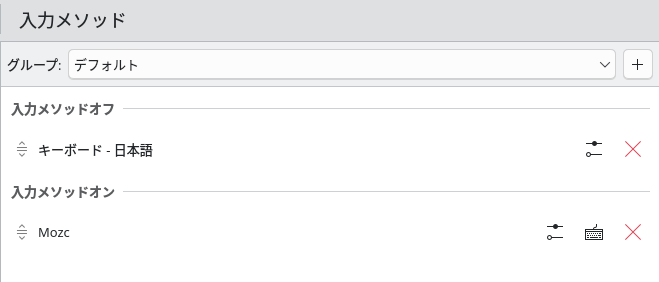
できない場合はログアウトや再起動を試してみてください。
日本語化 #
日本語化していきます。
システムに日本語ロケールを生成していきます。
|
|
#ja_JP.UTF-8 UTF-8を#を消してアンコメントします。
ロケールを生成していきます。
|
|
KDEの設定で日本語を適用していきます。
System Settings、Region & Language、Language、Modify…、Change Languageの順で日本語を選択し再起動します。
インストール完了 #
これにてインストール完了です。 あとはお好みで設定してください。
その後の私好みの設定も書く予定です。